

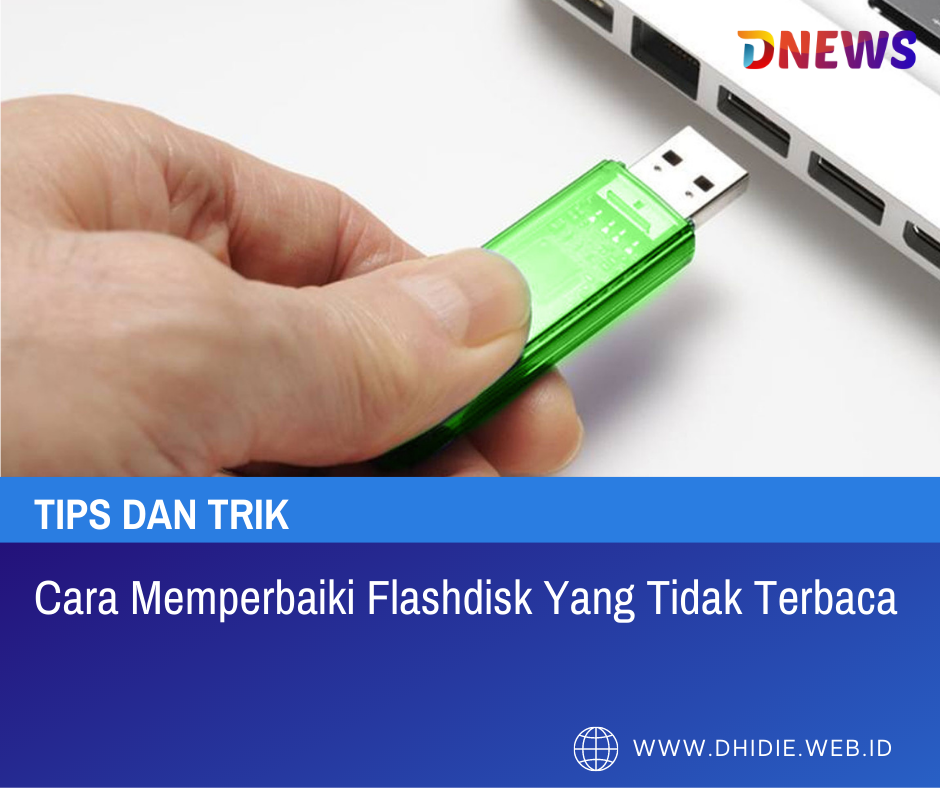
Flashdisk merupakan salah satu media penyimpanan yang sering digunakan untuk menyimpan data. Namun, terkadang kita mengalami masalah ketika flashdisk yang kita gunakan tidak terbaca oleh komputer atau laptop. Hal ini tentu menjadi masalah yang sangat mengganggu, terutama jika data yang ada di dalam flashdisk sangat penting. Berikut ini adalah beberapa cara yang dapat Anda lakukan untuk memperbaiki flashdisk yang tidak terbaca.
1. Cek Kondisi Port USB
Hal pertama yang perlu Anda lakukan adalah memeriksa kondisi port USB di komputer atau laptop yang Anda gunakan. Mungkin saja masalah terletak pada port USB tersebut, sehingga flashdisk tidak terbaca. Anda bisa mencoba memasukkan flashdisk ke port USB yang lain untuk mengetahui apakah masalahnya terletak pada port USB yang digunakan.
2. Gunakan Command Prompt
Cara selanjutnya adalah menggunakan Command Prompt untuk memperbaiki flashdisk yang tidak terbaca. Caranya cukup mudah, yaitu dengan membuka Command Prompt dan mengetikkan perintah “chkdsk [drive letter]: /r”. Perintah ini akan memeriksa dan memperbaiki file sistem pada flashdisk yang rusak.
3. Gunakan Software Recovery
Jika cara di atas tidak berhasil, Anda bisa menggunakan software recovery untuk memperbaiki flashdisk yang tidak terbaca. Ada banyak software recovery yang bisa Anda gunakan, seperti EaseUS Data Recovery, Recuva, atau Stellar Data Recovery. Anda hanya perlu menginstal software tersebut di komputer atau laptop, lalu mengikuti langkah-langkah yang disediakan.
4. Ganti Driver USB
Masalah pada driver USB juga bisa menjadi penyebab flashdisk tidak terbaca. Anda bisa mencoba mengganti driver USB dengan yang lebih baru atau menginstal ulang driver USB yang sudah ada di komputer atau laptop Anda.
5. Format Ulang Flashdisk
Jika semua cara di atas tidak berhasil, cara terakhir yang bisa Anda lakukan adalah dengan melakukan format ulang pada flashdisk. Namun, sebelum melakukan format ulang, pastikan Anda sudah menyimpan data yang ada di dalam flashdisk ke tempat lain. Setelah itu, Anda bisa melakukan format ulang pada flashdisk dengan mengklik kanan pada ikon flashdisk di Windows Explorer dan memilih opsi “Format”.
Demikianlah beberapa cara yang dapat Anda lakukan untuk memperbaiki flashdisk yang tidak terbaca. Penting untuk diingat bahwa setiap cara memiliki risiko tertentu, sehingga sebaiknya dilakukan dengan hati-hati. Selain itu, pastikan juga Anda membackup data yang ada di dalam flashdisk secara teratur, sehingga jika suatu saat terjadi masalah pada flashdisk, data Anda tetap aman.
Baca juga Aneka Burung Kicau disini